

Seadmetele ei ole eestikeelseid juhendeid, mõned manuaalid on 80 lk pikad ja inglise keeles? Google GEM AI tehnoloogia trikk aitab säästa IT meeste aega!
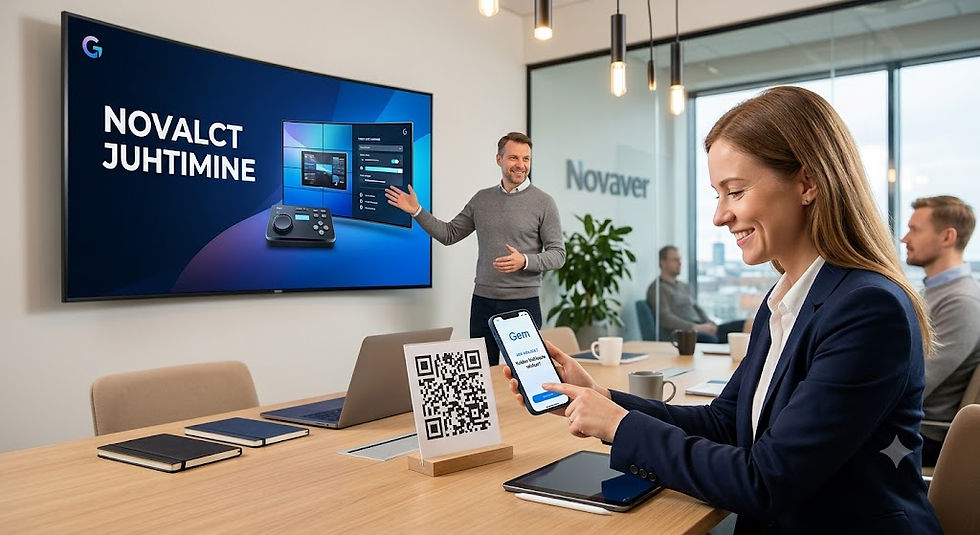
Tänapäevane klassiruum või koosolekuruum on täis võimekat tehnikat: interaktiivsed ekraanid, LED-seinad, NovaStar kontrollerid ja keerulised tarkvaraplatvormid nagu Samsung VXT või MagicINFO. Reaalsus on aga see, et kui keset tundi või kriitilist ärikohtumist tekib tehniline tõrge, ei hakka õpetaja ega projektijuht lappama 80-leheküljelist ingliskeelset seadme kasutusjuhendit. Ekraan jääb pimedaks, aeg jookseb ja IT-tugi saab järjekordse kiire väljakutse.
Selle probleemi lahendab nutikalt seadistatud tehisintellekti assistent (näiteks spetsiaalselt kohandatud Google Gemini "Gem"). Laadides seadmete tehnilised manuaalid otse süsteemi, loote oma asutusele personaalse, 24/7 kättesaadava tehniku, kes vastab reaalajas ja emakeeles.
Miks tavaline otsing hädaolukorras ei toimi?
Kui koosolekuruumis kaob pilt või interaktiivne tahvel ei reageeri puudutusele, on standardne lahendus "googeldamine". See on aga ebaefektiivne mitmel põhjusel:
Ajadeklaratsioon: Üldine veebiotsing pakub sadu foorumipostitusi ja erinevate mudelite juhendeid, mis ei kattu kohapeal oleva spetsiifilise riistvaraga.
Keelebarjäär: Enamik professionaalse AV-tehnika põhjalikke käsiraamatuid on inglise või hiina keeles. Keerulise insenertehnilise teksti kiire tõlkimine stressiolukorras on viimane asi, mida koosoleku juhataja teha soovib.
Konteksti puudumine: Tavaline otsingumootor ei tea, et teie ekraani taga jookseb just konkreetne meediapleier või et süsteem on ühendatud kindla Aruba pääsupunktiga.
Samm-sammuline teejuht: Kuidas luua asutuse seadmetele oma "Digi-Tehnik"
Gemini Gems või sarnased kohandatavad AI-tööriistad võimaldavad luua privaatse agendi, kellel on ligipääs ainult teie poolt määratud dokumentidele. Süsteemi ülesseadmine on ühekordne ja lihtne projekt.

1. Dokumentatsiooni koondamine (Teadmistebaas)
Koguge kokku kõikide kontoris või koolis kasutusel olevate seadmete PDF-manuaalid, paigaldusskeemid ja sisekorraeeskirjad.
Riistvara: Interaktiivsete ekraanide, projektorite, helisüsteemide ja esitlusarvutite kasutusjuhendid.
Tarkvara ja juhtimine: NovaLCT seadistusjuhised, Samsung VXT lühijuhendid ja SiteKiosk terminalilukustuse spetsifikatsioonid.
Lokaalne info: Lisage tekstifail kohalike võrgunimedega (Wi-Fi), IT-toe kontaktidega ja ruumide numbritega, kus miski asub.
2. Süsteemi juhendamine (Süsteemne viip ehk Prompt)
AI-assistendi loomisel tuleb talle anda selge roll. Kvaliteetse tulemuse tagab konkreetne tööjuhis.
Näidiskorraldus süsteemile: "Sinu roll on olla "firma/kool X" poolt sisustatud nutiklasside ja koosolekuruumide tehniline assistent. Sinu käsutuses on manuaalid, mis kirjeldavad ekraanide ja kontrollerite tööd. Sinu kasutajad on õpetajad ja kontoritöötajad. Vasta alati rahulikult, selgelt ja eesti keeles. Ära kasuta keerulist slängi, vaid anna samm-sammulisi juhiseid (nt 'Vajuta ekraani all paremas nurgas olevat sinist nuppu'). Kui probleem nõuab füüsilist sekkumist või parooli, juhenda kasutajat pöörduma maja IT-juhi poole."

3. Ligipääsu tagamine ruumis
Tehnoloogia on kasulik vaid siis, kui see on käepärast. Printige igale esitluslauale või ekraani servale QR-kood, mis viib otse teie loodud privaatse AI-assistendi lehele. Hädaolukorras vajab kasutaja vaid nutitelefoni või sealsamas asuvat puutetundlikku terminali.
Praktilised näited: Kuidas töötajad süsteemilt abi saavad
Kui manuaalid on üles laetud, töötab süsteem reaalajas tõlgina ja probleemilahendajana. Vaatame kahte igapäevast stsenaariumi.
Stsenaarium A: Õpetaja klassiruumis
Probleem: Interaktiivne ekraan ei reageeri puutepliiatsile, tund on alanud.
Küsimus AI-le: "Pliiats ei tööta, ekraan kuvab pilti arvutist, aga puude ei toimi. Mida teha?"
AI vastus (põhinedes manuaalil): "Kontrolli, kas arvuti ja ekraani vaheline USB-kaabel (tavaliselt märgistatud sildiga 'TOUCH') on kindlalt mõlemas otsas sees. Kui kaabel on ühendatud, vajuta ekraani küljel olevat menüünuppu ja veendu, et 'Touch Function' on seatud valikule 'ON'."
Stsenaarium B: Projektijuht koosolekuruumis
Probleem: Süsteem on lukus või meediapleier ei kuva õiget esitlust.
Küsimus AI-le: "Samsungi ekraan näitab kirja 'No Signal', aga minu sülearvuti on HDMI-ga ühendatud."
AI vastus: "Vastavalt ruumi 302 seadistusele peab ekraani sisendiks olema valitud HDMI 2. Vajuta ekraani puldil nuppu 'Source' ja vali nimekirjast HDMI 2. Kui pilti ikka ei ilmu, kontrolli, kas sinu arvutis on aktiivne režiim 'Duplicate/Duplicate Screen' (klahvikombinatsioon Windows + P)."
Äriline ja operatiivne kasu ettevõttele
Tehniliste käsiraamatute digitaliseerimine interaktiivseks assistendiks ei ole lihtsalt mugavusteenus, vaid otsene säästukoht ettevõtte või haridusasutuse eelarves.
IT-toe koormuse vähenemine: Kuni 70% tavapärastest pöördumistest ("pilt on must", "heli ei tule läbi", "kaabel on lahti") lahenevad ilma tehniku kohalekutsumiseta. IT-osakond saab keskenduda kriitilisemale infrastruktuurile ja arendustele.
Seisuaja minimeerimine: Koosolekud algavad õigeaegselt ja õppetundide rütm ei kattu tehniliste viperuste tõttu.
Töötajate stressi vähendamine: Personali enesekindlus seadmete kasutamisel tõuseb, kuna nad teavad, et eksimuse või tõrke korral on abiline ühe skaneerimise kaugusel.
Tehnika peab teenima inimest, mitte vastupidi. Muutes staatilised PDF-manuaalid dünaamiliseks ja nutikaks tugisüsteemiks, tagate, et teie investeering kaasaegsesse esitlustehnikasse tasub end maksimaalselt ära ja süsteemid töötavad tõrgeteta. Kuid arvestage, siiski seda, et kui AI on suurepärane abimees, siis ka tema võib eksida aeg ajalt :)


Comments